


Niagara Launcher ‧ Home Screen
4,7694.00 Recensioni
Dettagli dell'app
- Versione
- 1.16.31
- Aggiornato il
- Licenza
- Free
- Download
- 10.000.000+
- Sviluppatore
- Mellowdrop Studio
- Categorie
- Personalizzazione
- Piattaforma
- Android, iOS
Screenshot

 Analisi di AppCompare
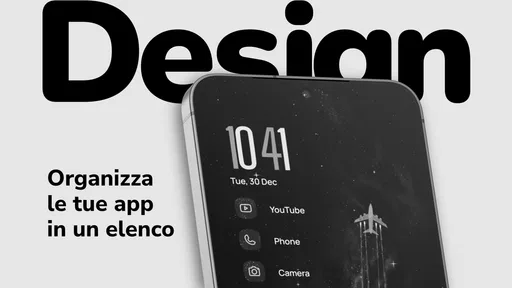
Quando sblocco il telefono per fare una cosa precisa, spesso finisco per scorrere tra icone e cartelle prima ancora di iniziare. Niagara Launcher affronta proprio quel momento: mette al centro un elenco compatto di app e riduce il peso della schermata iniziale. Dopo averlo provato, lo considero una scelta interessante per chi vuole raggiungere le app con pochi gesti, soprattutto usando il telefono con una mano. Non è però un restyling pensato per chi ama riempire il desktop di widget e scorciatoie.
Dal telefono affollato a una schermata più essenziale
Il punto di partenza è diverso da quello dei launcher più tradizionali. Invece di organizzare tutto in pagine di icone, Niagara presenta una schermata principale lineare, con le app che usi più spesso in evidenza e un modo diretto per cercare o scorrere verso le altre. Il risultato è meno simile a una scrivania da personalizzare e più a un indice da consultare al volo.
Questa impostazione si capisce bene in una giornata normale: sblocco il telefono per aprire la fotocamera, rispondere a un messaggio o controllare un’app di lavoro. Con un layout pieno di icone, devo ricordare dove si trova ciascuna. Qui il percorso è più semplice: guardo i preferiti, oppure mi sposto nell’elenco e raggiungo il nome dell’app. La differenza non è spettacolare in un singolo gesto, ma diventa concreta quando ripeto l’operazione decine di volte.
Niagara Launcher è un’app di personalizzazione sviluppata da Mellowdrop Studio. È gratuita da installare, ha una valutazione media di 4,7 e supera i 10 milioni di installazioni; la classificazione PEGI 3 la rende adatta a un pubblico ampio. La versione attuale è 1.16.31 e richiede Android 8.0 o successivo. Sono riferimenti utili se stai valutando la compatibilità, ma la decisione vera dipende soprattutto dal tuo modo di usare la schermata iniziale.
Una configurazione che parte dalle abitudini
La prima scelta pratica consiste nel decidere quali app meritano un posto immediato. Ti consiglio di non promuovere tutto a preferito: se l’elenco iniziale diventa lungo quanto una schermata piena di icone, perdi parte del vantaggio. Meglio partire da quelle che apri davvero ogni giorno, come telefono, messaggi, calendario, mappe o la tua app di musica, e lasciare le altre nell’elenco generale.
Questo piccolo lavoro iniziale è più importante di quanto sembri. Un launcher essenziale non può indovinare automaticamente quali siano le tue priorità: devi dargli una gerarchia. Se usi il telefono soprattutto per comunicare, la schermata può diventare una corsia rapida verso le conversazioni e gli strumenti quotidiani. Se invece alterni spesso app diverse per studio o lavoro, potresti preferire un gruppo di preferiti più ampio, accettando qualche scorrimento in più.
Il vantaggio dell’interfaccia minimalista è anche un vincolo: la personalizzazione non ruota attorno alla costruzione di un mosaico di widget, pagine e cartelle. Per alcuni è liberatorio; per altri significa rinunciare a un controllo visivo che considerano essenziale. Prima di cambiare launcher, chiediti se vuoi davvero trovare le app più in fretta o se ti piace soprattutto comporre una schermata su misura. Sono due obiettivi diversi.
Da leggere prima di scegliere

Dal gesto alla destinazione: il flusso quotidiano
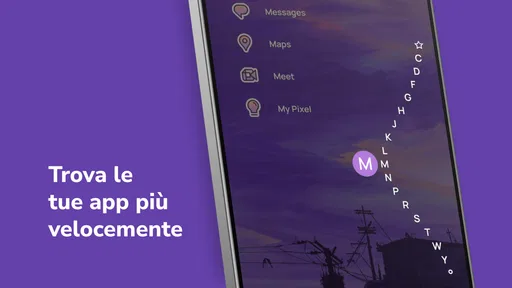
Una volta impostati i preferiti, il flusso è facile da imparare. Sblocco, individuo l’app in primo piano oppure mi sposto nell’elenco alfabetico, quindi apro ciò che mi serve. La navigazione laterale nell’elenco è particolarmente utile quando non ricordo il nome esatto ma so dove cercarlo: invece di scorrere lungamente una griglia, posso spostarmi verso la zona corrispondente. È un dettaglio che favorisce l’uso a una mano e riduce la necessità di raggiungere angoli lontani dello schermo.
Per esempio, mentre sono in piedi alla fermata dell’autobus, posso passare rapidamente dall’app di messaggistica a quella delle mappe senza cercare icone disseminate su più pagine. Se apro spesso le stesse applicazioni, i preferiti accorciano il percorso; quando devo usare qualcosa di meno frequente, l’elenco conserva un accesso ordinato senza costringermi a decidere in anticipo dove mettere ogni icona. La schermata lavora quindi come un punto di partenza, non come un pannello da consultare a lungo.
Un suggerimento concreto è lasciare fuori dai preferiti le app che apri solo occasionalmente. In questo modo l’elenco iniziale resta leggibile e il gesto di scorrimento mantiene una funzione chiara. Un altro è provare il launcher per qualche giorno prima di giudicare la disposizione: all’inizio si tende a cercare le vecchie griglie per memoria muscolare, ma la familiarità con l’elenco cambia il ritmo d’uso. Se continui a tentare di ricreare la schermata precedente, forse il formato non è adatto alle tue abitudini.
Il passaggio tra Niagara e le app vere e proprie è diretto, ma il launcher non sostituisce gli strumenti in cui svolgi il lavoro. Per organizzare una giornata, per esempio, puoi partire dalla schermata principale, aprire il calendario e poi passare a un’app di messaggistica per avvisare qualcuno. Niagara rende più semplice il primo accesso; la gestione dell’attività e i passaggi successivi restano affidati alle singole app. È una distinzione importante se ti aspetti che il launcher raccolga ogni flusso in un unico ambiente.
Notifiche, attenzione e passaggi tra app
Un buon launcher non serve soltanto ad aprire le app: può influenzare quanto spesso ti distrai prima di arrivare a quello che cercavi. La scelta di ridurre gli elementi visivi aiuta a non trasformare la schermata iniziale in una bacheca di stimoli. In pratica, quando sblocco il telefono per controllare una cosa, ho meno icone concorrenti da valutare. Non elimina le distrazioni dentro le app, naturalmente, ma rende più sobrio il momento che le precede.
Il compromesso emerge nei passaggi rapidi tra attività. Chi tiene app di lavoro, svago e strumenti temporanei in cartelle dedicate potrebbe preferire una griglia, perché permette di vedere più destinazioni contemporaneamente. Con Niagara si privilegia la ricerca o lo scorrimento ordinato: spesso è più pulito, ma non sempre è il modo più veloce se ricordi la posizione di un’icona e vuoi toccarla direttamente. La velocità dipende da come ragioni: per nome, per abitudine o per posizione nello spazio.
Rispetto ai launcher Android più tradizionali, che puntano spesso su più schermate, cartelle e widget ben visibili, Niagara propone una logica più concentrata. Rispetto alla schermata standard del telefono, il vantaggio può essere una navigazione meno dispersiva e più facile da gestire con una mano; la rinuncia è una minore somiglianza con il desktop che hai già imparato a usare. Non lo sceglierei solo perché è minimalista: lo sceglierei se il suo elenco corrisponde al modo in cui cerchi le cose.
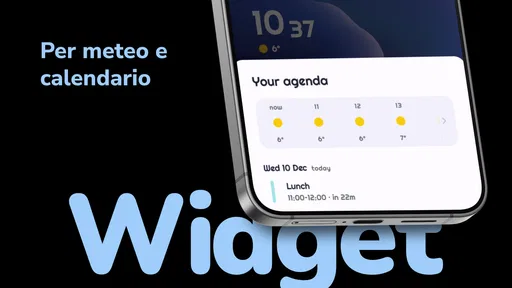
Chi usa widget per consultare informazioni senza aprire un’app dovrebbe valutare bene questa differenza. Se la tua routine dipende da un’agenda sempre visibile, da controlli musicali collocati in una posizione precisa o da più pannelli personalizzati, un launcher orientato alla griglia potrebbe essere più adatto. Niagara è più convincente quando vuoi ridurre il tempo sulla schermata iniziale, non quando vuoi trasformarla in una dashboard ricca di contenuti.
Il risultato dopo aver cambiato abitudine
Il risultato migliore si vede quando la schermata iniziale smette di richiedere manutenzione. Non devo ricordare su quale pagina ho trascinato un’app, né mantenere cartelle ordinate per categoria se preferisco raggiungere tutto da un elenco. Per chi cambia spesso le proprie app preferite o non ha voglia di riprogettare il desktop a ogni nuova installazione, questa semplicità è un beneficio concreto, non soltanto una scelta estetica.
Il launcher è anche una soluzione sensata per chi ha uno schermo ampio e trova scomodo toccare icone distribuite in alto o ai lati. La navigazione pensata per l’uso a una mano può ridurre quei movimenti, anche se la comodità effettiva dipende dalle dimensioni del dispositivo e da come lo impugni. Se usi il telefono soprattutto appoggiato su una scrivania, questo vantaggio potrebbe contare meno; se lo consulti mentre cammini o tieni qualcosa nell’altra mano, può pesare di più.
La valutazione media di 4,7, raccolta da circa 245 mila valutazioni, suggerisce che l’approccio incontra un pubblico ampio, ma non garantisce che piaccia a tutti. La mia lettura è che Niagara abbia una personalità precisa: semplifica l’accesso rinunciando a una parte della libertà visiva offerta da altri launcher. Il numero di recensioni, 694, non cambia questo punto essenziale: più che inseguire la popolarità, conviene capire se desideri davvero un elenco al posto della griglia.
Dove il flusso si inceppa e chi dovrebbe scegliere altro
La frizione più evidente compare quando cerchi un’app che non usi spesso e non ricordi come si chiami. Una griglia può aiutare la memoria visiva: magari riconosci l’icona senza saperne il nome. Un elenco ordinato favorisce invece chi ricorda il nome o sa in quale zona scorrere. Se la tua memoria è soprattutto visiva, il passaggio a Niagara potrebbe richiedere un periodo di adattamento e non diventare mai il tuo metodo preferito.
Può essere scomodo anche per chi considera la schermata iniziale un luogo da personalizzare in dettaglio. Niagara non è la scelta che consiglierei a chi vuole distribuire molte icone, organizzare numerose cartelle o costruire una composizione fatta di widget. In quel caso un launcher più tradizionale offre un controllo più immediato. Allo stesso modo, se cambi spesso contesto e vuoi vedere tutte le app di un progetto raccolte in un’area dedicata, le pagine tematiche possono risultare più naturali dell’elenco unico.
Un’altra aspettativa da correggere riguarda la promessa di maggiore produttività. Aprire un’app con meno passaggi può aiutare, ma non risolve da solo le interruzioni, le notifiche frequenti o la tendenza a passare da un’attività all’altra. Il beneficio è circoscritto e credibile: rendere più ordinato il punto da cui inizi. Se quello che ti rallenta è il modo in cui le app funzionano una volta aperte, cambiare launcher non farà la differenza che cerchi.
Niagara Launcher è gratuito, ma include acquisti in-app che, con fatturazione tramite Play, vanno da 0,89 € a 34,99 €. Per un uso essenziale puoi iniziare senza pagare; prima di acquistare funzioni aggiuntive, ti suggerisco di usare la configurazione di base abbastanza a lungo da capire se il formato ti convince. È un modo semplice per evitare di spendere per un’esperienza che magari non corrisponde alle tue abitudini.
Il mio consiglio prima di adottarlo
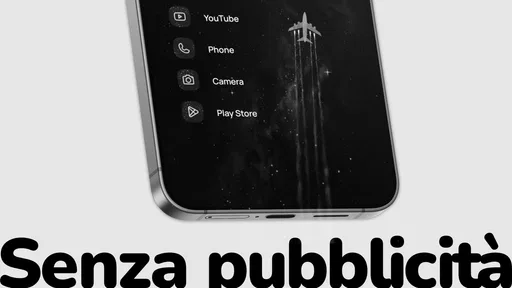
Io lo consiglierei a chi vuole un telefono meno dispersivo, apre ogni giorno un insieme relativamente stabile di app e preferisce scorrere un elenco piuttosto che ricordare dove si trova ciascuna icona. Lo proverei anche se l’uso con una mano è una priorità o se le schermate piene di scorciatoie ti portano spesso fuori strada. La presenza di annunci non è parte della sua esperienza, un aspetto apprezzabile per chi vuole una schermata iniziale tranquilla.
Lo eviterei, invece, se ti piace vedere molte destinazioni a colpo d’occhio, se fai affidamento su pagine e cartelle o se i widget sono il centro della tua schermata. In quei casi la semplicità di Niagara può trasformarsi in una sequenza di scorrimenti che non ti fa risparmiare tempo. Anche chi non vuole cambiare le proprie abitudini dovrebbe considerare che un’interfaccia diversa richiede un minimo di pratica.
Nel complesso, Niagara Launcher mi sembra riuscito proprio perché non cerca di fare tutto: mette ordine nell’accesso alle app e lascia il resto al sistema e agli strumenti che già usi. Se vuoi ridurre il disordine e arrivare alle destinazioni quotidiane senza cercare tra pagine, vale la prova. Se invece per te personalizzare significa costruire un desktop ricco e sempre visibile, un launcher a griglia resterà probabilmente più comodo. La scelta giusta dipende da quale dei due gesti vuoi rendere più semplice: trovare un’app in un elenco oppure riconoscerla in una disposizione costruita da te.
Pro
- Schermata iniziale essenziale
- con le app organizzate in un elenco ordinato.
- La ricerca integrata aiuta a trovare rapidamente app e contatti.
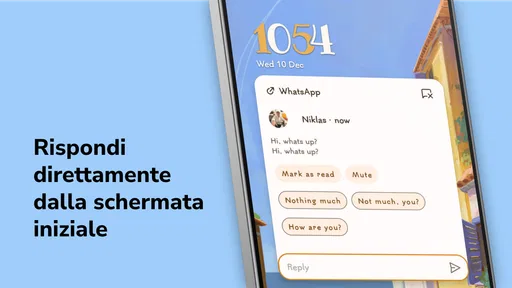
- Le notifiche compaiono accanto alle app
- riducendo i passaggi per consultarle.
- Interfaccia pensata per l’uso con una mano
- anche su telefoni grandi.
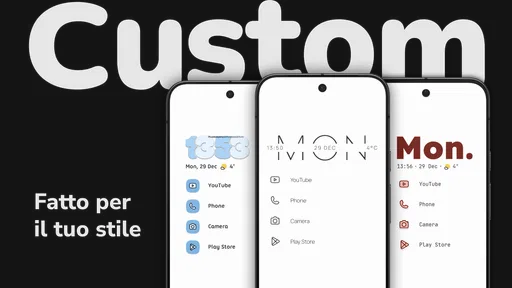
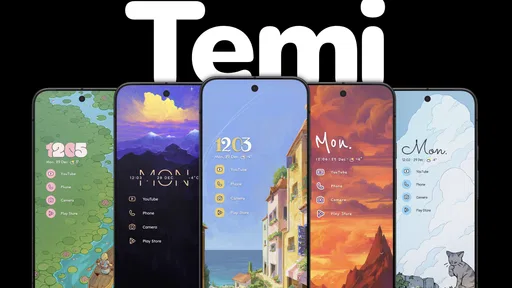
- Consente di personalizzare l’aspetto senza appesantire la schermata iniziale.
Contro
- Richiede un po’ di tempo per abituarsi alla disposizione a elenco.
- Offre meno widget e scorciatoie visive rispetto a molti launcher tradizionali.
- Alcune opzioni di personalizzazione sono riservate alla versione Pro.
- Chi usa più schermate iniziali potrebbe trovare il layout troppo essenziale.
- Le funzioni e l’esperienza possono variare in base alla versione di Android.
Domande frequenti su Niagara Launcher ‧ Home Screen
Che cos’è Niagara Launcher e in che cosa si differenzia dalla schermata Home Android standard?
Niagara Launcher è un’app di avvio per Android che sostituisce la schermata Home del dispositivo con un’interfaccia essenziale, pensata per rendere più rapido l’accesso alle app. Invece di puntare su più pagine, cartelle e widget, organizza le applicazioni in un elenco verticale e offre un indice laterale per raggiungerle scorrendo. L’aspetto e le funzioni disponibili possono variare in base alle impostazioni, alla versione dell’app e al dispositivo.
Niagara Launcher è gratuito o alcune funzioni richiedono un abbonamento?
L’app può essere scaricata gratuitamente, ma alcune opzioni di personalizzazione e funzioni aggiuntive possono essere riservate a Niagara Pro o a un acquisto a pagamento. Le condizioni, i prezzi e le funzioni incluse possono cambiare nel tempo e variare secondo il Paese o la piattaforma. Prima di acquistare, controlla la scheda ufficiale dell’app e la schermata di pagamento per verificare cosa è incluso e se si tratta di un abbonamento.
Niagara Launcher è disponibile per iPhone o soltanto per Android?
Niagara Launcher è un launcher destinato ai dispositivi Android: può diventare la schermata Home predefinita e gestire l’avvio delle app, possibilità che iOS non offre ai launcher di terze parti nello stesso modo. Di conseguenza, non è possibile sostituire la schermata Home di un iPhone con Niagara Launcher. Se usi Android, verifica nella pagina ufficiale del Play Store la compatibilità con la versione del sistema e con il modello del tuo dispositivo.
Come si imposta Niagara Launcher come schermata Home predefinita e si può tornare indietro?
Dopo l’installazione, l’app guida nella configurazione iniziale e Android può chiederti di scegliere un launcher predefinito. Se la richiesta non compare, puoi selezionare Niagara dalle impostazioni di sistema, nella sezione dedicata alle app predefinite o all’app Home: il percorso preciso dipende dalla versione di Android e dal produttore. Puoi tornare al launcher precedente dalla stessa sezione, quindi provarlo non significa rinunciare in modo permanente alla schermata Home originale.
Niagara Launcher richiede autorizzazioni particolari o influisce su batteria e privacy?
Come altri launcher, Niagara può richiedere accesso alle app installate per mostrarle e può proporre autorizzazioni facoltative per funzioni specifiche. Le richieste effettive dipendono dalle funzioni che scegli di usare e dalla versione dell’app: controllale durante la configurazione e nelle impostazioni Android, concedendo solo quelle necessarie. Non è possibile garantire un impatto identico su ogni dispositivo; se noti consumi insoliti, verifica l’utilizzo della batteria e disattiva le funzioni non indispensabili.


